ESP32-S3 + $3 小彩屏跑 LVGL 动画!0 基础 10 分钟搞定(2026 最新避坑版)
目录
一句话摘要:ESP32-S3 驱动 0.96 寸 ST7735S TFT 屏 + LVGL 动画效果,接线 5 核心引脚 + 完整避坑指南
最终效果
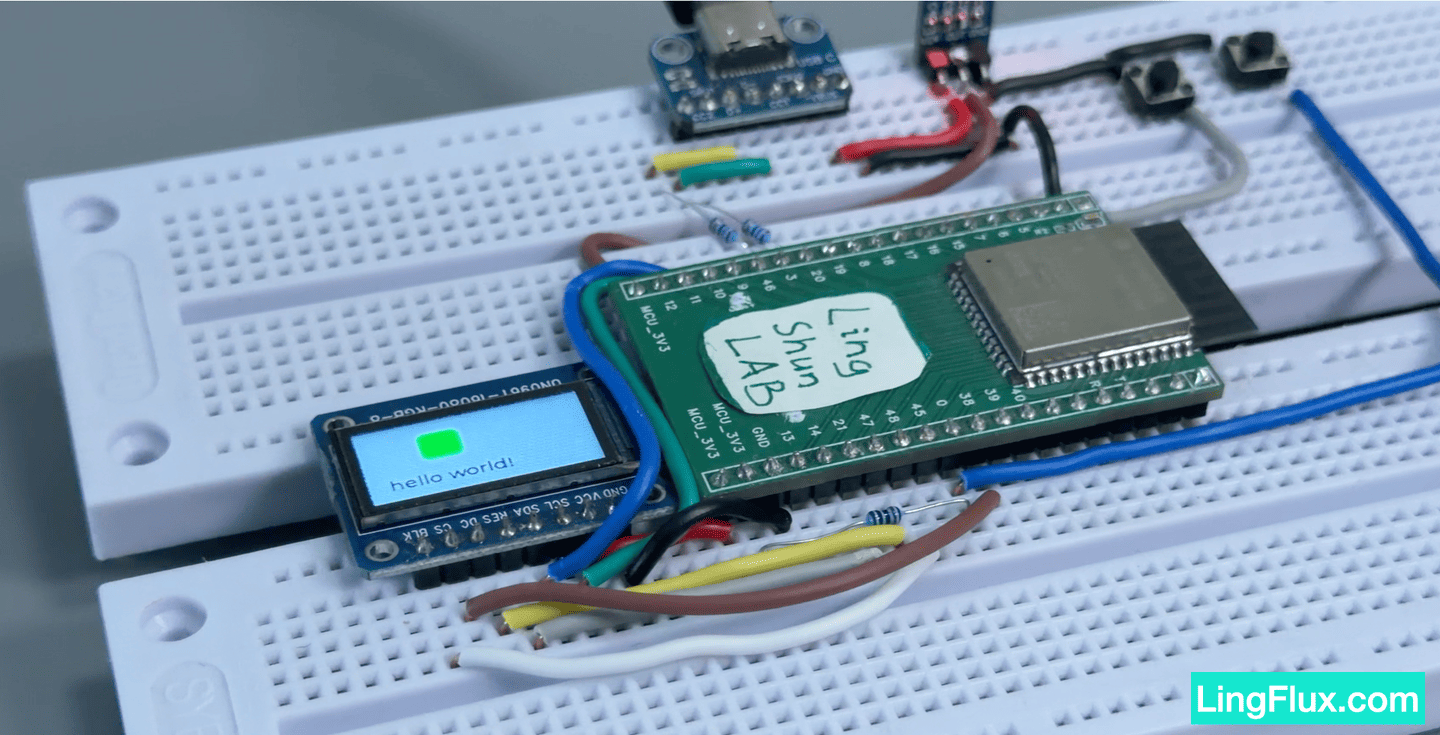
小到指甲盖的 0.96 寸屏幕,也能跑出丝滑的 LVGL 动画。本文从接线到代码全部讲透,帮你把坑提前踩完。
你能学到什么
- ESP32-S3 如何通过 SPI 驱动 ST7735S 0.96 寸 TFT 彩屏
- Arduino_GFX 库的配置方法(以及为什么不用 TFT_eSPI)
- LVGL v9 移植到小屏幕的完整流程
- 一个带双重动画效果的 LVGL UI 示例(左右平移 + 上下弹跳)
BOM 清单
| 元件 | 数量 | 备注 |
|---|---|---|
| ESP32-S3 开发板 | 1 | 任意 S3 变体均可 |
| 0.96 寸 ST7735S TFT IPS 屏 | 1 | 80×160 分辨率,SPI 接口,8Pin |
| 杜邦线(母对母) | 若干 | 8 根即可 |
屏幕规格
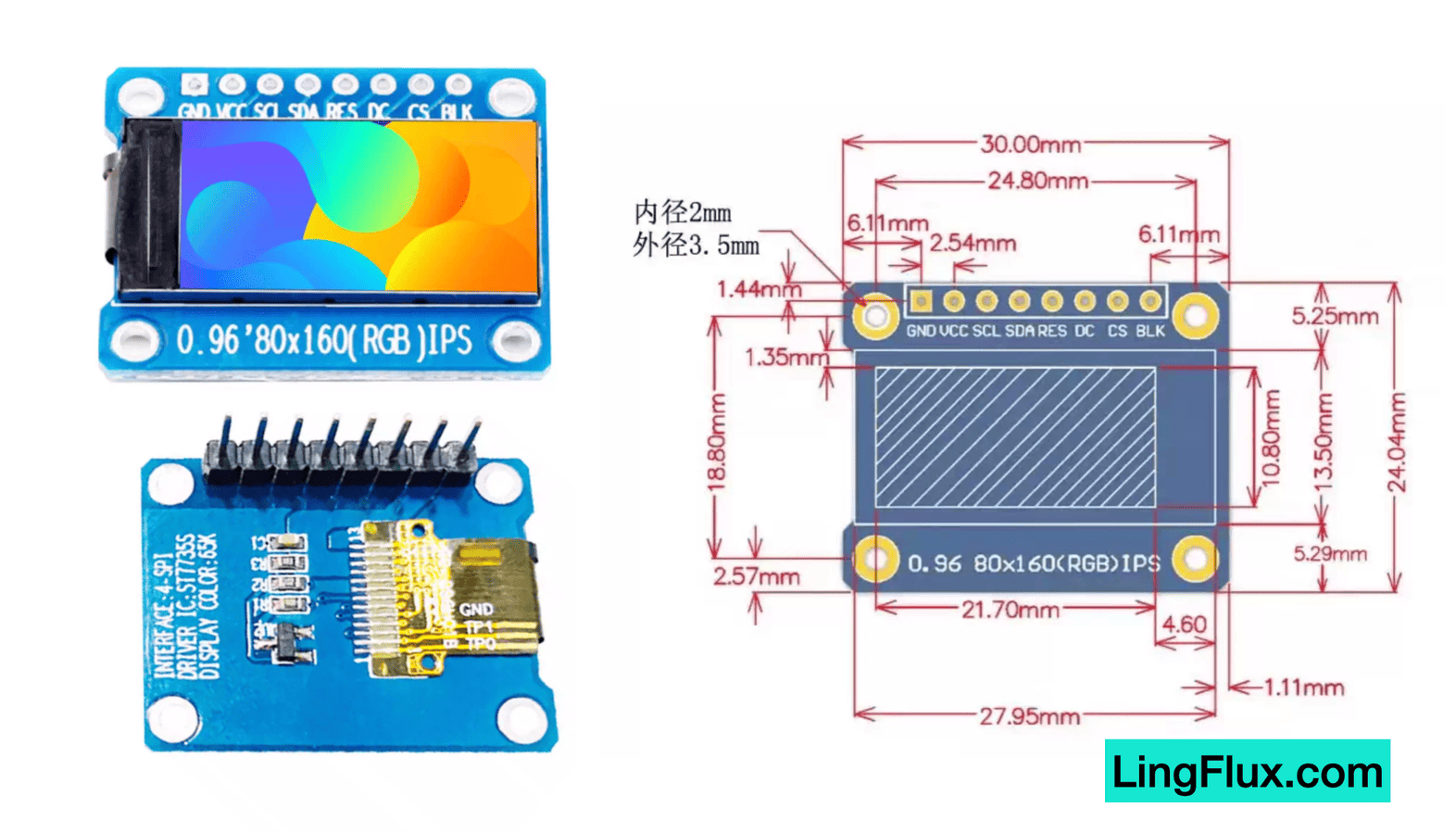
不用全部记住,重点关注带 ***** 的参数,这些是写代码时必须用到的。
| 参数 | 规格 | 备注 |
|---|---|---|
| 尺寸 | 0.96 寸 TFT IPS | 全视角,色彩还原好 |
| 分辨率 | 80(H) × 160(V) | ***** 代码中 screenWidth=160, screenHeight=80(横屏) |
| 驱动芯片 | ST7735S | ***** 选库时必须匹配 |
| 通信接口 | 4 线 SPI | 最高 40MHz(推荐先用默认频率测试) |
| 工作电压 | 3.3V | ***** 千万不要接 5V! |
| 管脚数量 | 8Pin | 含背光控制脚 BLK |
| 参数 | 规格 |
|---|---|
| 显示区域 | 10.8(H) × 21.7(V) mm |
| 面板尺寸 | 19(H) × 24(V) × 2.7(D) mm |
| 像素间距 | 0.135(H) × 0.1356(V) mm |
| 工作电流 | 20mA |
| 背光类型 | 1 LED |
| 工作温度 | -20 ~ 70°C |
| PCB 尺寸 | 30.00 × 24.04 mm |
| 安装孔内径 | 2 mm |
| 排针间距 | 2.54 mm |
接口定义:
| 序号 | 引脚 | 功能说明 |
|---|---|---|
| 1 | GND | 电源地 |
| 2 | VCC | 电源正(3.3V) |
| 3 | SCL | SPI 时钟信号 |
| 4 | SDA | SPI 数据信号 |
| 5 | RES | 复位(低电平复位) |
| 6 | DC | 寄存器/数据选择(低=命令,高=数据) |
| 7 | CS | 片选(低电平使能) |
| 8 | BLK | 背光控制(高电平点亮;不控制则接 3.3V) |
接线方式
| ESP32-S3 引脚 | ST7735S 引脚 | 说明 |
|---|---|---|
| GND | GND | 共地 |
| 3.3V | VCC | 严禁接 5V |
| GPIO 12 | SCL | SPI 时钟 |
| GPIO 11 | SDA | SPI 数据(MOSI) |
| GPIO 21 | RES | 复位 |
| GPIO 47 | DC | 命令/数据选择 |
| GPIO 38 | CS | 片选 |
| GPIO 48 | BLK | 背光(不控制可直接接 3.3V) |
接线注意事项
- 电源:只能接 3.3V,接 5V 会烧屏
- BLK 背光脚:不需要软件控制背光时,直接接 3.3V 常亮
- CS 片选:低电平有效
- RES 复位:上电初始化需要低电平复位
- 引脚选择:以上引脚使用 ESP32-S3 的 SPI2(FSPI)默认引脚,如果你换了引脚,需要同步修改代码中的宏定义
库安装
在 Arduino IDE 中安装以下两个库:
- Arduino_GFX_Library — 搜索 GFX Library for Arduino 安装
- LVGL — 搜索
lvgl安装(需要 v9.x 版本)
为什么用 Arduino_GFX 而不是 TFT_eSPI?
首先说明一下,我挺喜欢使用TFT_eSPI的,曾经使用它驱动过很多屏幕,并且这两个库都能驱动 ST7735S 屏幕,但配置方式差异很大:
TFT_eSPI 的问题:需要手动改库源文件
TFT_eSPI 要求你打开库安装目录下的
User_Setup.h文件,在里面手动修改引脚定义和驱动芯片选择。这意味着:
你要找到库的安装路径(不同系统路径不同:
Documents/Arduino/libraries/或.platformio/packages/)在几百行的配置文件中找到正确的行,注释掉默认值,取消注释你要用的值
如果同时用多个不同屏幕的项目,每次切换都要重新改这个文件
库更新后配置会被覆盖重置,你的项目突然就编译不过了
这也是最常见的抱怨:"按照视频教程做了但是白屏"——往往就是
User_Setup.h改错了或者没生效。Arduino_GFX 的做法:引脚直接写在代码里
对比一下,Arduino_GFX 的所有配置都在你自己的
.ino文件中完成:// 所有引脚和驱动参数直接在代码里定义,不用改任何库文件 Arduino_DataBus *bus = new Arduino_ESP32SPI(TFT_DC, TFT_CS, TFT_SCLK, TFT_MOSI, GFX_NOT_DEFINED); Arduino_GFX *gfx = new Arduino_ST7735(bus, TFT_RST, ROTATION, false, 80, 160, 26, 1, 26, 1);
换引脚?改一行
#define换屏幕?改
Arduino_ST7735为Arduino_ILI9341等其他驱动库更新?不影响你的代码
多项目共存?每个项目各自定义,互不干扰
另外,TFT_eSPI 对 ESP32-S3 的兼容性已出现问题,GitHub 上有多个 issue 报告在 ESP32 Arduino Core 3.x 下编译失败,因为ESP32官方乐鑫()。Arduino_GFX 目前仍在积极维护,对新芯片的支持更好。
开发环境
本示例的开发环境
MacOS - v15.1.1
Arduino IDE - v2.3.8
开发板库:esp32 (by Espressif Systems) - v3.3.7
屏幕驱动库:GFX Library for Arduino (by Moon on our nation) - v1.6.5
图形库:LVGL (by kisvegabor) - v9.5.0
完整代码
#include <Arduino_GFX_Library.h>
#include <lvgl.h>

// --- 引脚与 GFX 初始化 ---
#define TFT_CS 38
#define TFT_RST 21
#define TFT_DC 47
#define TFT_MOSI 11
#define TFT_SCLK 12
#define TFT_BLK 48

#define BLACK   0x0000
#define WHITE   0xFFFF
#define ROTATION 1

Arduino_DataBus *bus = new Arduino_ESP32SPI(TFT_DC, TFT_CS, TFT_SCLK, TFT_MOSI, GFX_NOT_DEFINED);
Arduino_GFX *gfx = new Arduino_ST7735(bus, TFT_RST, ROTATION, false, 80, 160, 26, 1, 26, 1);

static const uint32_t screenWidth  = 160;
static const uint32_t screenHeight = 80;

void my_disp_flush(lv_display_t *display, const lv_area_t *area, uint8_t *px_map) {
  uint32_t w = lv_area_get_width(area);
  uint32_t h = lv_area_get_height(area);
  uint32_t stride = lv_draw_buf_width_to_stride(w, LV_COLOR_FORMAT_RGB565);
  uint8_t * row_ptr = px_map;

  for (uint32_t y = 0; y < h; y++) {
    gfx->draw16bitRGBBitmap(area->x1, area->y1 + y, (uint16_t *)row_ptr, w, 1);
    row_ptr += stride;
  }
  lv_display_flush_ready(display);
}

// ==========================================
// 定义动画回调函数 (用于接收 LVGL 动画的数值变化)
// ==========================================

// 回调:改变对象的 X 坐标 (水平移动)
static void anim_x_cb(void * var, int32_t v) {
  lv_obj_set_x((lv_obj_t *)var, v);
}

// 回调:改变对象的 Y 坐标 (垂直移动)
static void anim_y_cb(void * var, int32_t v) {
  lv_obj_set_y((lv_obj_t *)var, v);
}

void setup() {
  Serial.begin(115200);
  pinMode(TFT_BLK, OUTPUT);
  digitalWrite(TFT_BLK, HIGH);

  gfx->begin();
  gfx->fillScreen(BLACK);

  lv_init();
  lv_display_t *display = lv_display_create(screenWidth, screenHeight);
  lv_display_set_color_format(display, LV_COLOR_FORMAT_RGB565);

  static lv_color_t buf[screenWidth * screenHeight / 10];
  lv_display_set_buffers(display, buf, NULL, sizeof(buf), LV_DISPLAY_RENDER_MODE_PARTIAL);
  lv_display_set_flush_cb(display, my_disp_flush);

  // 设置屏幕背景为标准的白色
  lv_obj_set_style_bg_color(lv_scr_act(), lv_color_hex(0xFFFFFF), 0);

  // ==========================================
  // 高级 UI 布局:创建透明容器来包裹元素
  // ==========================================

  // 1. 创建一个透明的容器 (尺寸 100x60)
  lv_obj_t * cont = lv_obj_create(lv_scr_act());
  lv_obj_set_size(cont, 100, 60);
  lv_obj_set_style_bg_opa(cont, 0, 0);             // 背景完全透明
  lv_obj_set_style_border_width(cont, 0, 0);       // 去除边框
  lv_obj_set_style_pad_all(cont, 0, 0);            // 去除内部的间距
  lv_obj_align(cont, LV_ALIGN_CENTER, 0, 0);       // 容器整体居中

  // 2. 将绿色方块放进容器里,并对齐到容器的上方中间
  lv_obj_t *rect = lv_obj_create(cont);
  lv_obj_set_size(rect, 30, 30);
  lv_obj_set_style_bg_color(rect, lv_color_hex(0x00FF00), 0);
  lv_obj_set_style_border_width(rect, 0, 0);
  lv_obj_align(rect, LV_ALIGN_TOP_MID, 0, 0);

  // 3. 将文字放进容器里,并对齐到容器的底部中间
  lv_obj_t * label = lv_label_create(cont);
  lv_label_set_text(label, "hello world!");
  lv_obj_set_style_text_color(label, lv_color_hex(0x000000), 0);
  lv_obj_align(label, LV_ALIGN_BOTTOM_MID, 0, 0);

  // ==========================================
  // 添加双重动画效果 (LVGL v9 动画引擎)
  // ==========================================

  // 动画 A:让整个容器(方块+文字)左右平移巡逻
  lv_anim_t a_x;
  lv_anim_init(&a_x);
  lv_anim_set_var(&a_x, cont);                       // 绑定动画对象:容器
  lv_anim_set_values(&a_x, -30, 30);                 // 从中心往左移动30,再往右移动30
  lv_anim_set_time(&a_x, 2000);                      // 单次移动耗时 2000 毫秒 (2秒)
  lv_anim_set_playback_time(&a_x, 2000);             // 往回走也耗时 2000 毫秒
  lv_anim_set_repeat_count(&a_x, LV_ANIM_REPEAT_INFINITE); // 无限循环
  lv_anim_set_path_cb(&a_x, lv_anim_path_ease_in_out);     // 使用"缓入缓出"曲线,让动作显得有弹性而不生硬
  lv_anim_set_exec_cb(&a_x, anim_x_cb);              // 绑定上面定义的 X轴回调函数
  lv_anim_start(&a_x);                               // 启动动画!

  // 动画 B:让绿色的方块自己上下轻快跳动
  lv_anim_t a_y;
  lv_anim_init(&a_y);
  lv_anim_set_var(&a_y, rect);                       // 绑定动画对象:只是绿色方块
  lv_anim_set_values(&a_y, 0, 10);                   // 向下偏移 0 到 10 个像素
  lv_anim_set_time(&a_y, 300);                       // 极速跳动,一次 300 毫秒
  lv_anim_set_playback_time(&a_y, 300);
  lv_anim_set_repeat_count(&a_y, LV_ANIM_REPEAT_INFINITE);
  lv_anim_set_path_cb(&a_y, lv_anim_path_ease_in_out);
  lv_anim_set_exec_cb(&a_y, anim_y_cb);              // 绑定上面定义的 Y轴回调函数
  lv_anim_start(&a_y);                               // 启动动画!
}

// 记录上一次的时间
uint32_t last_tick = 0;
void loop() {
  // 1. 计算距离上一次跑 loop 经过了多少毫秒
  uint32_t current_tick = millis();
  uint32_t elapsed_time = current_tick - last_tick;
  last_tick = current_tick;

  // 2. 将流逝的时间告诉 LVGL(这是动画能动起来的绝对关键!)
  lv_tick_inc(elapsed_time);

  // 3. LVGL 处理动画和界面重绘
  lv_timer_handler();

  // 4. 稍微延时,避免 CPU 满载
  delay(5);
}
代码关键行解读
以下是新手最容易出错的几个地方,对照你的代码逐行看:
1. GFX 初始化中的偏移参数
Arduino_GFX *gfx = new Arduino_ST7735(bus, TFT_RST, ROTATION, false, 80, 160, 26, 1, 26, 1);最后 4 个数字 26, 1, 26, 1 分别是 col_offset1, row_offset1, col_offset2, row_offset2。如果屏幕显示有偏移(内容挤到一角或有黑边),调这 4 个值。 不同厂家的 ST7735S 模块偏移量不同,这里给出的是最常见的值。
2. 屏幕尺寸——注意横屏方向
#define ROTATION 1  // 横屏旋转
static const uint32_t screenWidth  = 160;  // 横屏后宽度变成 160
static const uint32_t screenHeight = 80;   // 高度变成 80
物理屏幕是 80×160(竖屏),ROTATION=1 旋转 90° 后变成 160×80。LVGL 的 display 尺寸必须匹配旋转后的方向,否则画面错乱。
3. flush 回调——LVGL 与 GFX 的桥梁
void my_disp_flush(lv_display_t *display, const lv_area_t *area, uint8_t *px_map) {
  ...
  lv_display_flush_ready(display);  // 这一行不能漏!
}
lv_display_flush_ready() 告诉 LVGL "这块区域画完了,可以给下一块了"。漏掉这行 = 屏幕永远不更新。
4. loop 中的时间喂送
lv_tick_inc(elapsed_time);
lv_timer_handler();
这两行是 LVGL 动画的"心脏"。lv_tick_inc 喂时间,lv_timer_handler 触发界面重绘。缺少任何一行,动画都不会动。
常见问题排查
| 症状 | 可能原因 | 解决方法 |
|---|---|---|
| 白屏(背光亮但无内容) | flush 回调未正确绑定,或 lv_display_flush_ready() 漏掉 |
检查 my_disp_flush 是否被正确设置为 flush_cb |
| 花屏 / 随机色块 | SPI 引脚接错或接触不良 | 重新检查接线,确保杜邦线插紧 |
| 画面偏移 / 有黑边 | ST7735S 偏移参数不匹配 | 调整 Arduino_ST7735 构造函数中的 col_offset 和 row_offset 参数 |
| 画面颜色反了(蓝变红等) | RGB/BGR 设置不对 | 在 GFX 初始化中检查颜色顺序参数 |
| 画面上下翻转 | 旋转参数不正确 | 尝试 ROTATION 改为 0 或 3 |
| 编译报错找不到 lvgl.h | LVGL 库未安装或版本不对 | 确保安装的是 LVGL v9.x(不是 v8) |
| 动画不动,界面是静态的 | loop 中缺少 lv_tick_inc() 或 lv_timer_handler() |
确保两行都存在 |