RP2350 开发上手教程:使用 Thonny IDE 轻松玩转 MicroPython
目录
大家好!在电子 DIY 的世界里,如果你想制作机器人、自制键盘或者智能家居,你并不需要一台笨重的电脑,只需要一颗强大的“大脑”——微控制器(MCU) 。
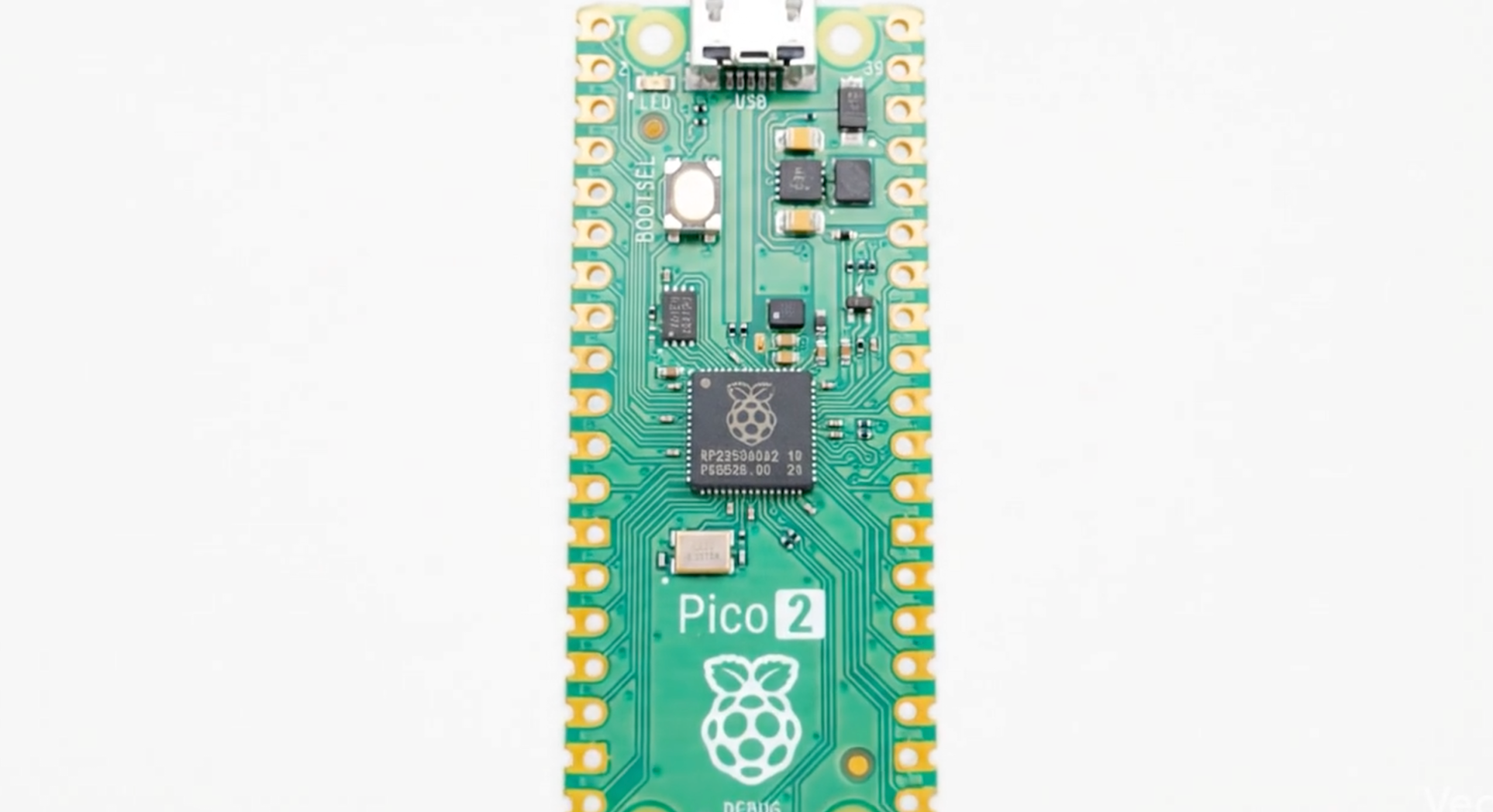
2024年,树莓派基金会推出了备受期待的 RP2350 。作为发布三年的经典型号 RP2040 的升级版,RP2350 不仅在性能上有了质的飞跃,更修正了过去三年全球创客吐槽已久的诸多痛点 。
先看看RP2350升级了什么吧。
RP2350 VS RP2040 参数对比
| 参数项 | RP2350 (第二代) | RP2040 (第一代) | 备注 / 升级点 |
|---|---|---|---|
| 上市时间 | 2024年 8月 8日 | 2021年 1月 21日 | |
| 处理器架构 | 双核 ARM Cortex-M33 (或可选双核 RISC-V Hazard3) | 双核 ARM Cortex-M0+ | 巨大的架构升级。M33 带 FPU (浮点运算单元) 和 DSP 指令。RP2350 可在启动时选择用 ARM 还是 RISC-V 核心 (不能4核同开)。 |
| 主频 | 150 MHz | 133 MHz | 官方标称值。RP2350 超频潜力通常更大。 |
| SRAM (内存) | 520 kB | 264 kB | 内存容量几乎翻倍,分成了更多 bank 以减少冲突。 |
| Flash (存储) | 无内置 (主要依靠外挂 QSPI) 注:RP2354 版本会有合封 Flash | 无内置 (仅支持外挂 QSPI) | 均需外接 Flash,但 RP2350 支持 QSPI PSRAM 扩展。 |
| PIO (可编程IO) | 3 个模块,共 12 个状态机 | 2 个模块,共 8 个状态机 | 增加了资源,PIO 存储空间也翻倍了。 |
| 安全性 (Security) | 支持 (TrustZone) | 无 | RP2350 新增 Secure Boot (安全启动)、OTP (一次性编程存储)、SHA-256 加速器。这是商业化的关键。 |
| 安全功能 | 启动签名,可用于解密的OTP存储,硬件SHA-256加速器 | ||
| ADC (模数转换) | 12-bit (已优化) | 12-bit (存在著名的非线性误差) | RP2350 的 ADC 更加精准,可用性更高,但官方文档还有待补充@20251208 |
| 内核电压 | 1.1V | 1.1V | 核心供电电压一致,IO 电压均为 3.3V。 |
| 外设接口 | 2×UART, 2×SPI, 2×I2C, 16×PWM, 1×USB 1.1 1×HSTX (高速传输), |
2×UART, 2×SPI, 2×I2C, 16×PWM, 1×USB 1.1 |
补充: HSTX 为 RP2350 新增,专用于 DVI/DSI 屏幕数据传输。 |
| 封装形式 | QFN-60 (RP2350A) QFN-80 (RP2350B) | QFN-56 | 引脚更多了。A版兼容原引脚布局,B版引出更多 GPIO (48个)。 |
| GPIO 引脚 | 30 (QFN60) / 48 (QFN80) | 30(QFN-56) | |
| 休眠功耗 (Dormant) (核心时钟停止) | ~10 µA (典型值 @ 25°C) | ~180 µA (典型值 @ 25°C) | 巨大的差异点。RP2350 的休眠漏电流极低,非常适合电池供电设备。控制唤醒需要通过GPIO。 |
| 睡眠功耗 (Sleep) (系统时钟运行, CPU暂停) | ~1.5 mA | ~4.5 mA | RP2350 在待机状态下更省电。 |
| 运行功耗 (Active) (跑 CoreMark) | ~43 µA / MHz (每核心) | ~90 µA / MHz (每核心) | 能效比提升。虽然 M33 性能更强,但执行相同指令所需的电流更小。 |
“手自一体”的双架构:ARM 与 RISC-V 的碰撞
这次 RP2350 最让人惊艳的升级莫过于其核心架构。它采取了“双管齐下”的策略,同时支持 ARM Cortex-M33 和 RISC-V 架构 。
这就好比你买了一辆“手自一体”的跑车:
-
ARM Cortex-M33(自动挡): 生态完善,各种功能都有现成的库可以使用,主打“快速开发”,让你舒服又好开 。
-
RISC-V(手动挡): 虽然目前的生态还不完善,需要更多心思去磨炼,但它胜在开源免费。只要你技术够硬,随你转弯超车甚至漂移 。
在主频方面,它从上一代的 133MHz 提升到了 150MHz,动力更加强劲 。
杀手锏:翻倍的内存与“多重影分身”
1. 内存大跃进
RP2350 的内存直接翻了一倍,达到了 520KB 。这意味着开发者可以编写逻辑更复杂的代码,而不用担心内存溢出 。
2. PIO 可编程 IO:12个状态机
PIO 是 RP 系列的“杀手锏” 。RP2350 将 PIO 模块增加到了 3 个,支持 12 个状态机 。
这就像火影忍者里的“多重影分身”:CPU 是鸣人本体,而 12 个分身可以独立分担吃饭、睡觉、搓螺旋丸等简单任务,完全不会影响本体的运行 。
[配图推荐 2:一张表现 PIO 状态机并行处理任务的原理示意图,或鸣人影分身的趣味配图]
安全性与细节修正
-
安全性增强: 加入了 TrustZone 技术,为代码请了个“保安” 。如果你开发的是商业产品,再也不用担心固件被轻易破解或“抄板”了 。
-
ADC 问题修复: 树莓派团队在文档中坦诚记录并解决了上一代 ADC 的尖峰问题 。虽然在 RP2350 的最新文档里,这部分章节暂时还是“有待补充”状态,但这种勇于试错、有错就认的创客精神非常值得敬佩 。
实战:如何从零开始开发 RP2350?
RP2350 能做什么?它可以是稳如泰山的无人机、便携式示波器,或者是帮你剪辑视频的快捷键小键盘 。
快速入门指南:Thonny IDE + MicroPython
对于新手来说,Thonny IDE 是最容易上手且能快速验证想法的选择 。
第一步:刷入“大脑”(固件)
-
访问树莓派官网 Software 栏目,找到 Raspberry Pi Pico 区域 。
-
进入 MicroPython 文档页,下载 Pico 2 (RP2350) 对应的 UF2 文件(千万别选错成旧版 Pico 1 了!) 。
(https://www.raspberrypi.com/documentation/microcontrollers/micropython.html) -
按住板子上的 BOOT 按钮不放,插上 USB 连接电脑 。
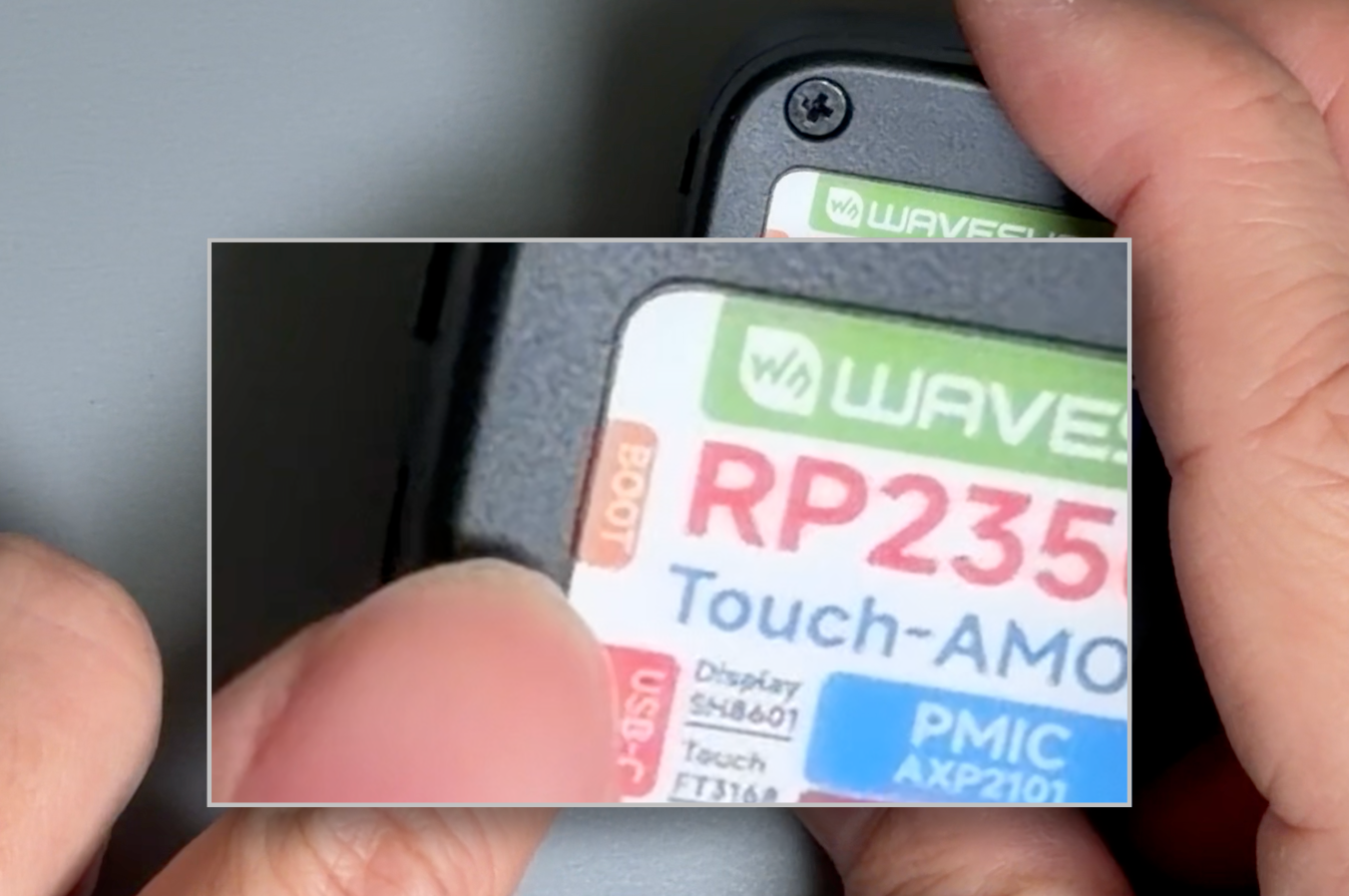
-
将下载好的 UF2 文件直接拖入新弹出的 U 盘目录中,文件拷贝完后 U 盘会自动弹出,刷机完成 。
[配图推荐 3:演示按住 BOOT 键插入 USB 线以及拖拽 UF2 文件到磁盘的操作截图]
第二步:配置环境
-
下载安装 Thonny IDE(支持 Win/Mac) 。(https://thonny.org/)
-
点击右下角,选择“配置解释器” 。
-
解释器选择 MicroPython (Raspberry Pi Pico),串口(Port)选择你的板子对应的端口 。
第三步:测试环境
在 Shell 窗口输入 help(),如果没有报错并看到详细信息,恭喜你,环境搭好了!
- 提示: 如果你想让程序上电自动运行,请将代码保存为
main.py存入开发板内部空间 。
第四步:你的第一个 Hello World
创建一个main.py的文件,然后在里面输入:
print("hello world")然后点击,运行,就可以看到Shell,会输出“hello world”。
结尾:进阶挑战
如果你觉得基础的 Hello World 不过瘾,我还在 Github 上分享了一个黑客帝国版的 “串口流星雨” 代码 。欢迎各位大神下载玩耍,顺便给我点个 Star!
Github: https://github.com/ling3ye/LingShunLAB